מדריך להתקנה, הרשמה ושימוש באפליקציית TypeIt
צעד אחר צעד: מחיפוש בחנות האפליקציות ועד להתחברות לחשבון האישי ב-iPad — מדריך מלא למשתמש.
חיפוש האפליקציה ב-App Store
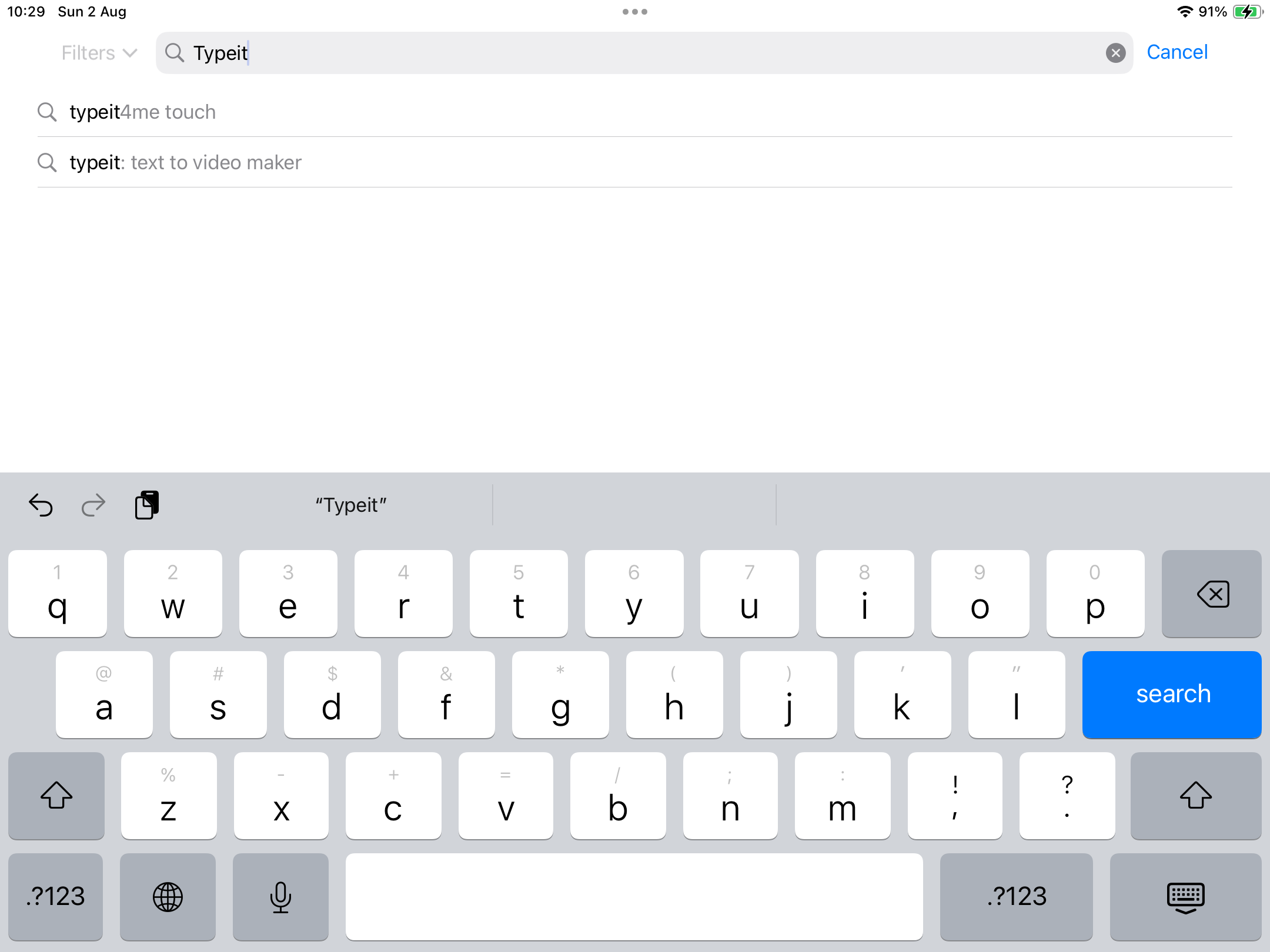
פתחו את אפליקציית ה-App Store במכשיר ה-iPad שלכם. לחצו על לשונית החיפוש (Search) בתחתית המסך והקלידו את השם TypeIt בשורת החיפוש העליונה. בתוצאות החיפוש תראו את האפליקציה TypeIt תחת קטגוריית Education — זוהי האפליקציה הרשמית של Typeit Online Ltd.
איתור האפליקציה והורדה
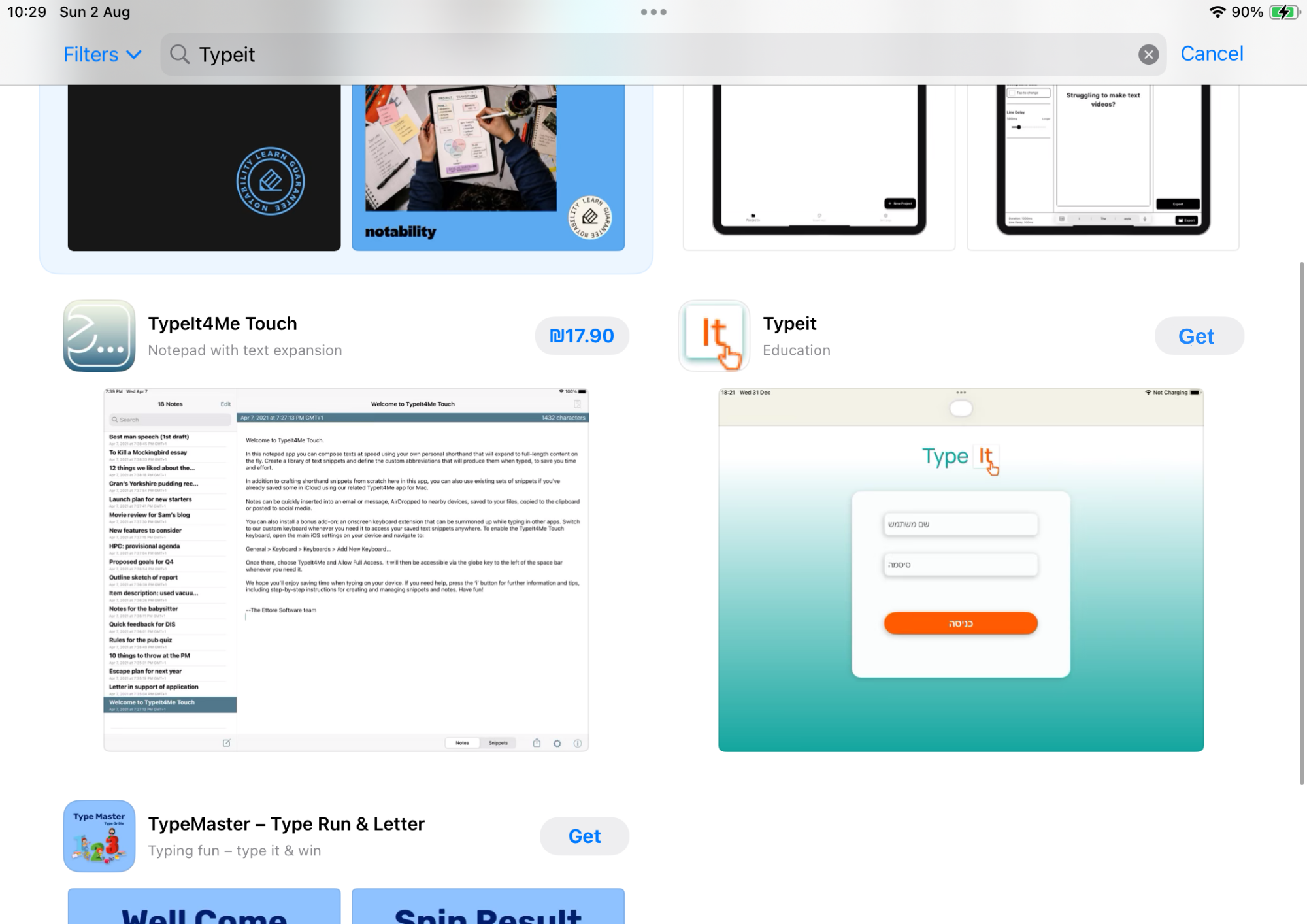
בתוצאות החיפוש אתרו את האפליקציה TypeIt. ודאו שמדובר באפליקציה הנכונה — בדקו את השם, הלוגו והתיאור. לחצו על הכפתור Get המופיע לצד האפליקציה כדי להתחיל בהורדה.
הורדת האפליקציה למכשיר
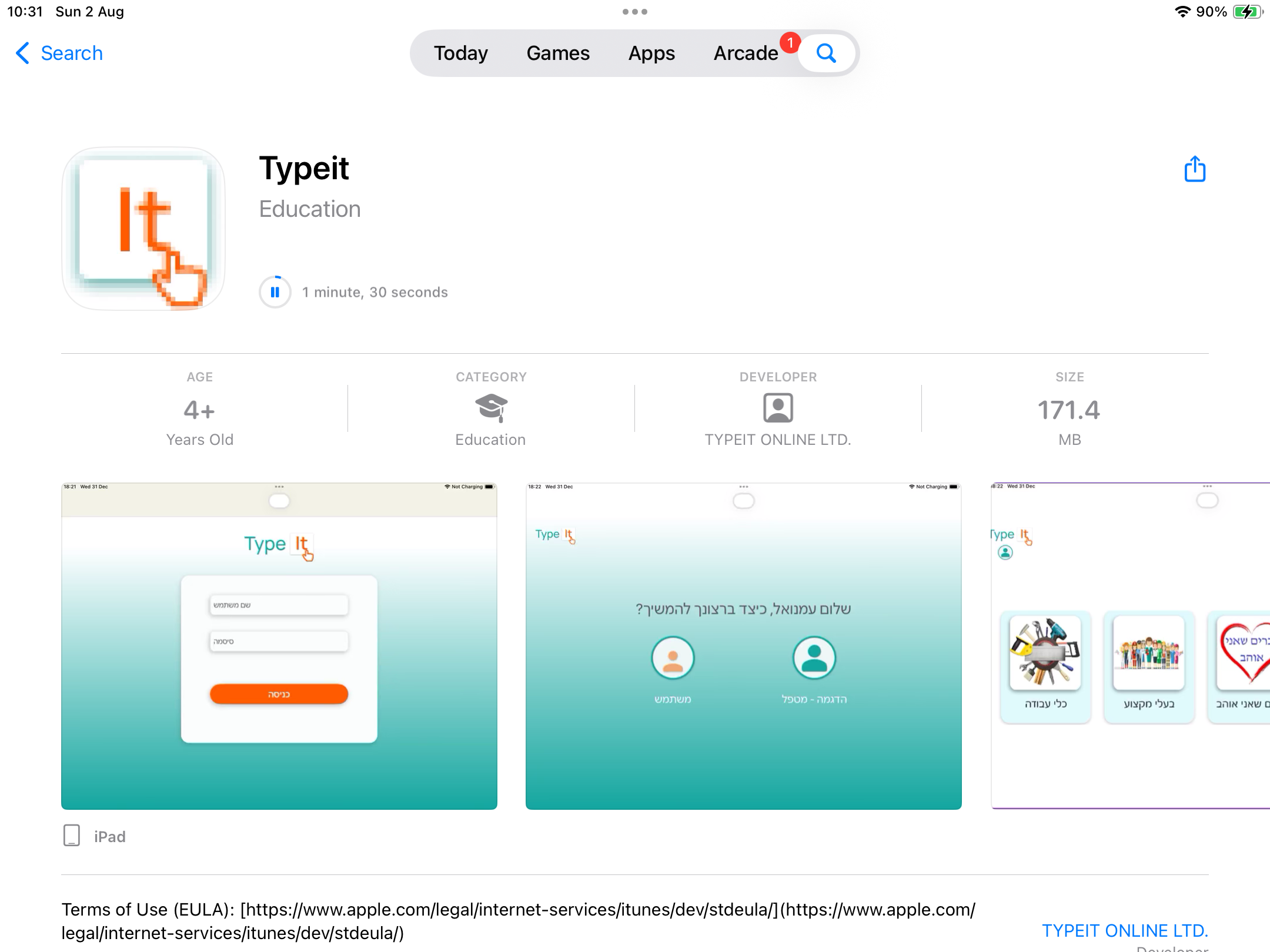
ההורדה תחל באופן מיידי. תוכלו לראות את מד ההתקדמות בתוך עמוד האפליקציה. המתינו עד להשלמת ההורדה וההתקנה — התהליך אורך בדרך כלל מספר שניות בלבד.
פתיחת האפליקציה
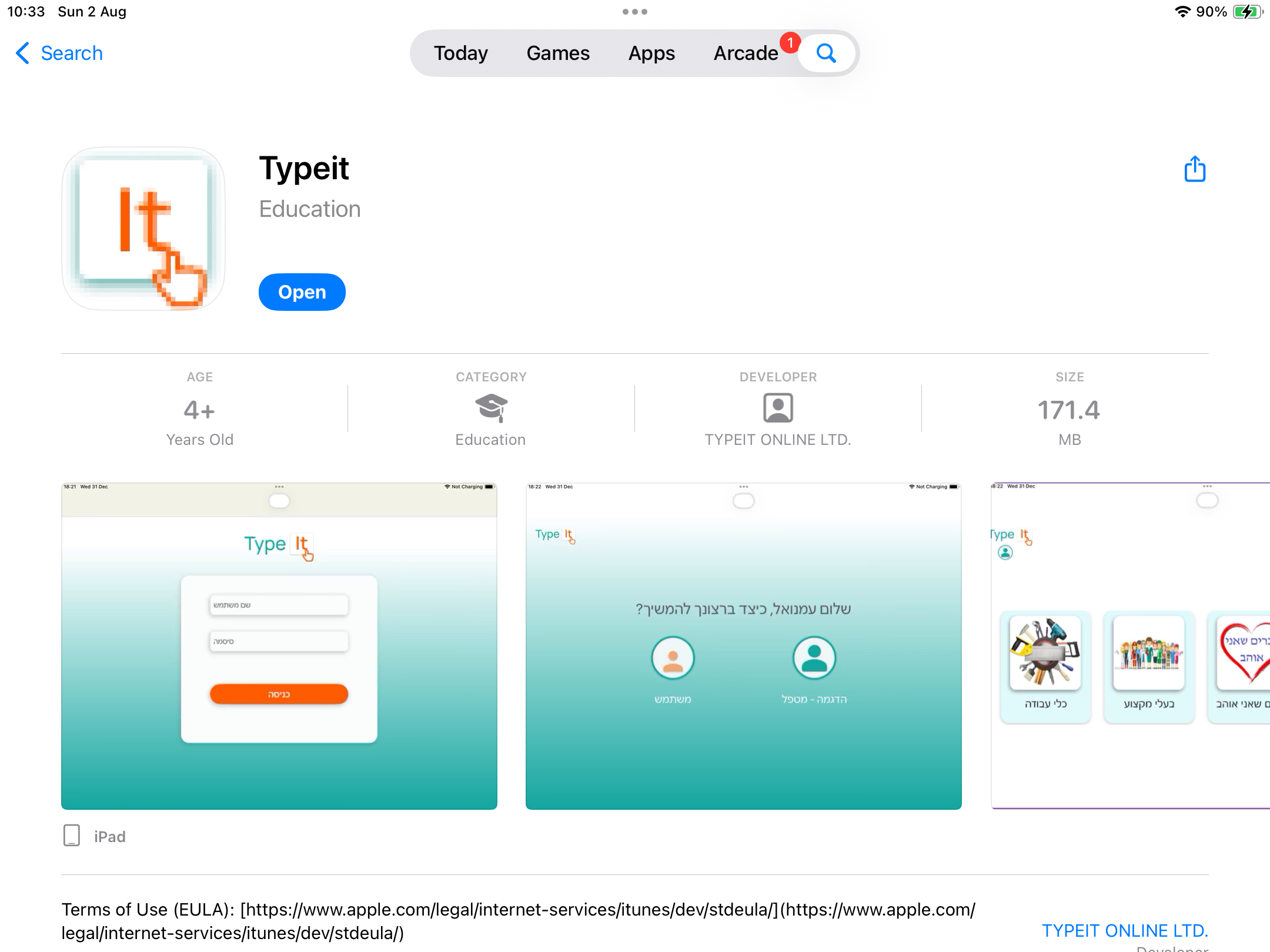
עם סיום ההורדה, לחצו על הכפתור הכחול Open (פתח) כדי להפעיל את TypeIt לראשונה. לחלופין, מצאו את האייקון של TypeIt במסך הבית של ה-iPad ולחצו עליו.
מסך המנוי החודשי ושחזור רכישות
בעת הפתיחה הראשונה יופיע מסך גישה חודשית ל-TypeIt (מנוי מתחדש ב-85 ₪ לחודש). להרשמה למנוי — לחצו על הכפתור הכתום "הרשמה למנוי". שחזור רכישות — אם כבר שילמתם בעבר במכשיר זה או בחשבון Apple ID שלכם, אין צורך לשלם שוב! לחצו על הקישור "שחזור רכישות" בתחתית המסך — המערכת תזהה את המנוי הקיים ותפתח את האפליקציה ללא חיוב נוסף.
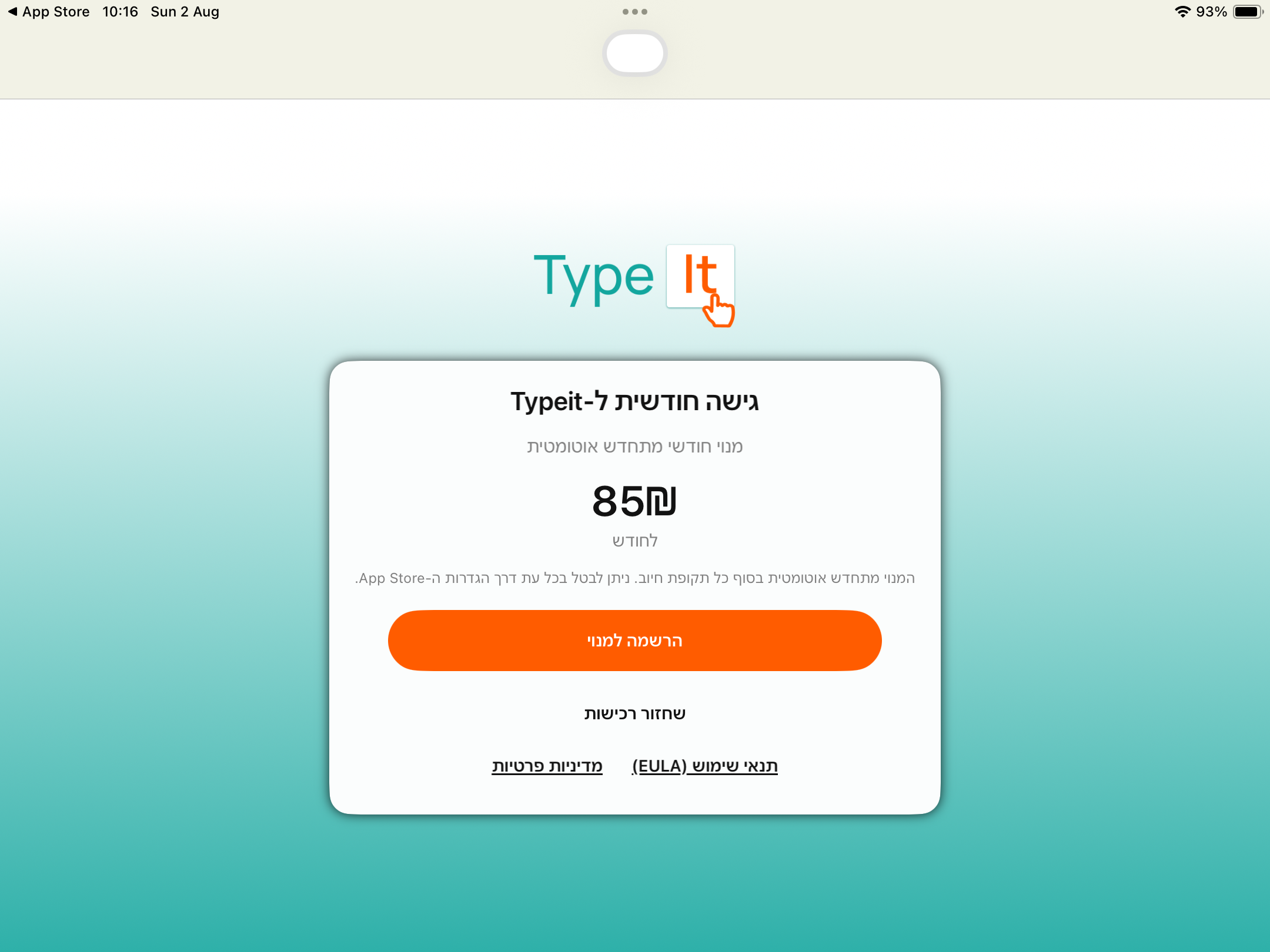
אישור תשלום מול Apple
חלון התשלום המאובטח של Apple יופיע על המסך. אשרו את החיוב באמצעות Touch ID, Face ID, או על ידי הזנת סיסמת ה-Apple ID שלכם. התהליך מאובטח לחלוטין ומנוהל ישירות על ידי Apple.
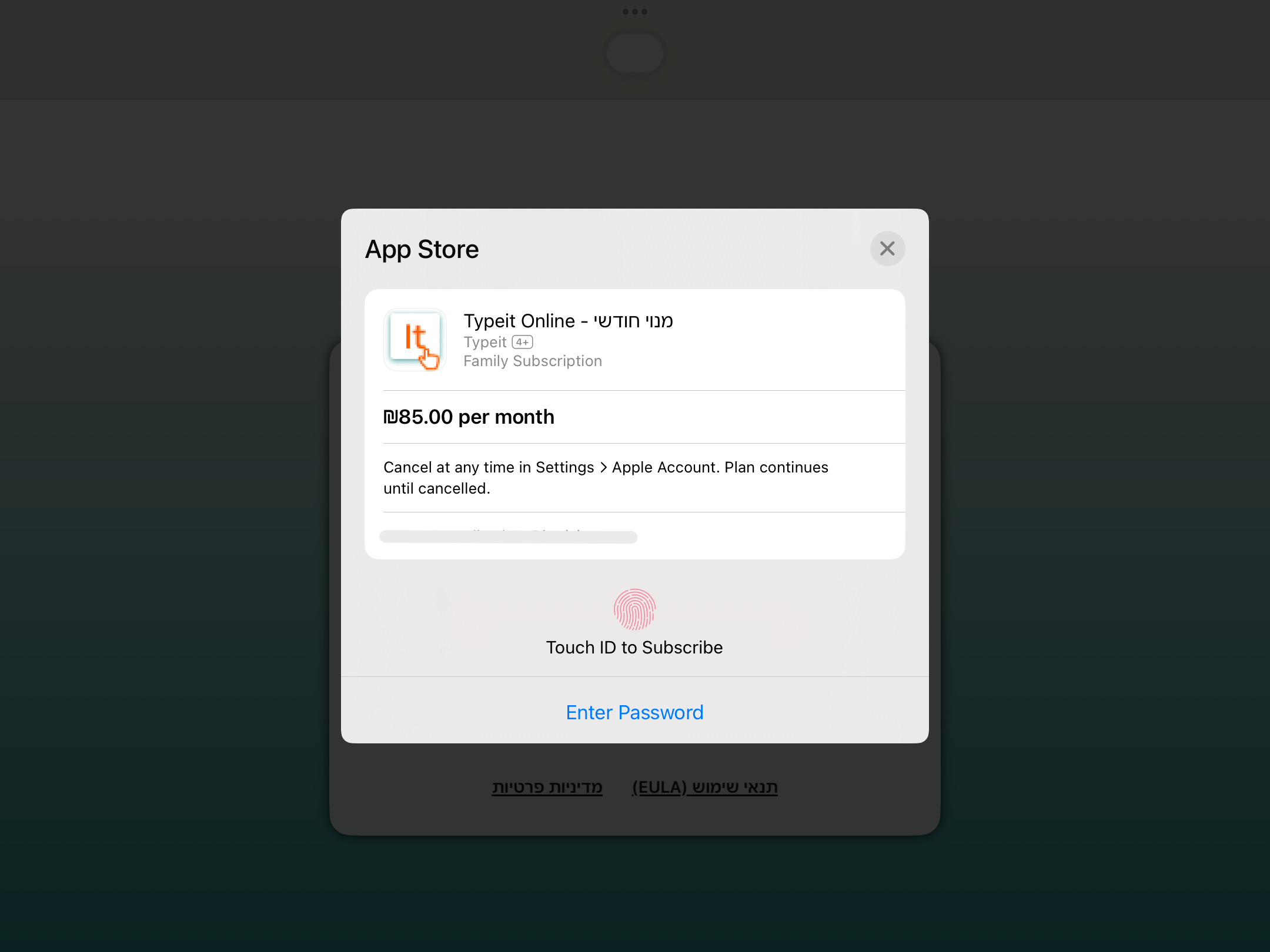
אישור הרכישה בהצלחה
לאחר אישור התשלום תופיע הודעת מערכת: "You're all set — Your purchase was successful" (החיוב בוצע בהצלחה). לחצו על OK להמשך. כעת המנוי שלכם פעיל.
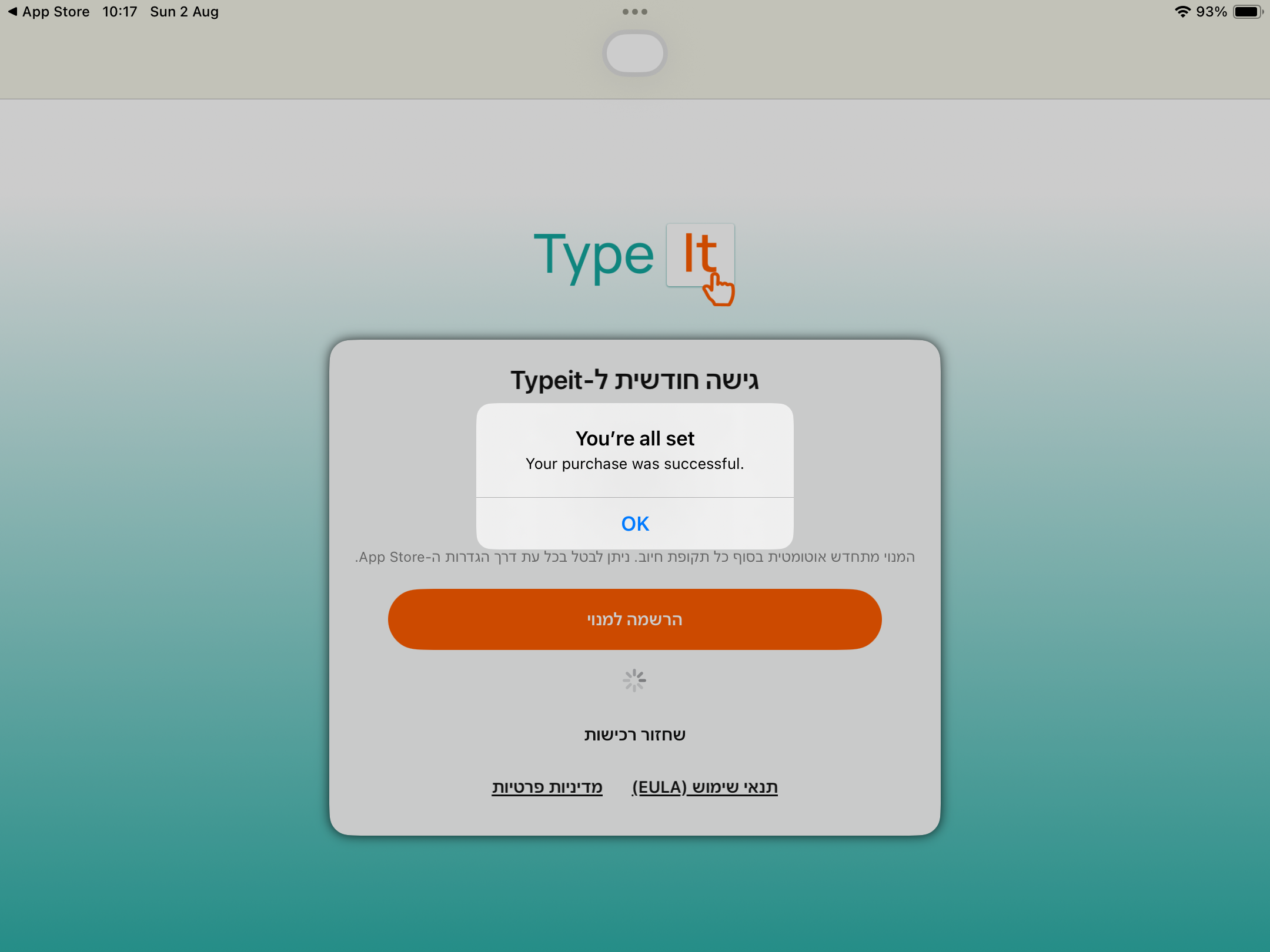
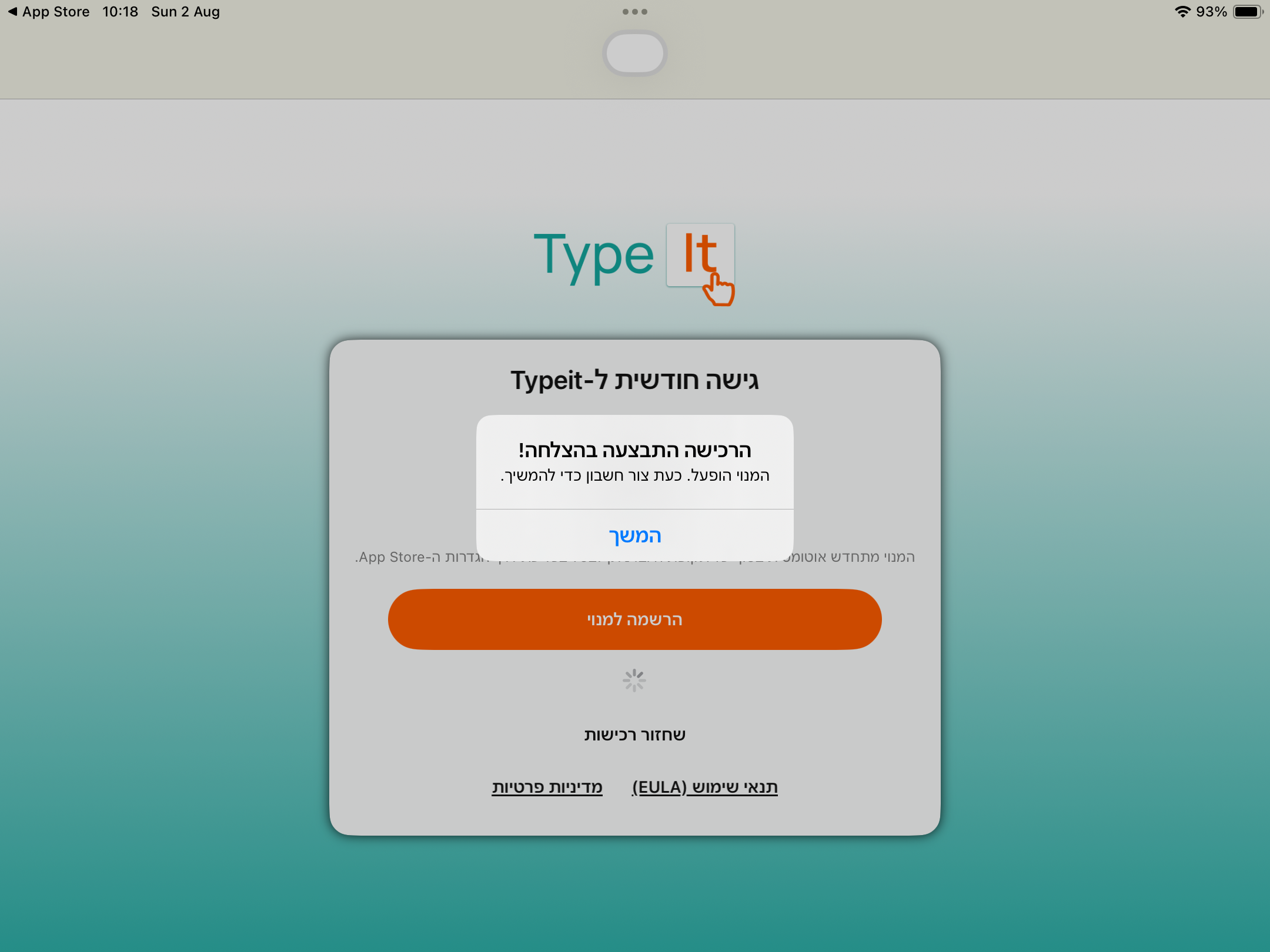
הודעת סיום הרכישה והפעלת המנוי
יופיע חלון המאשר: "הרכישה התבצעה בהצלחה! המנוי הופעל. כעת צור חשבון כדי להמשיך." לחצו על "המשך" כדי לעבור לשלב יצירת החשבון האישי.
יצירת חשבון חדש במערכת
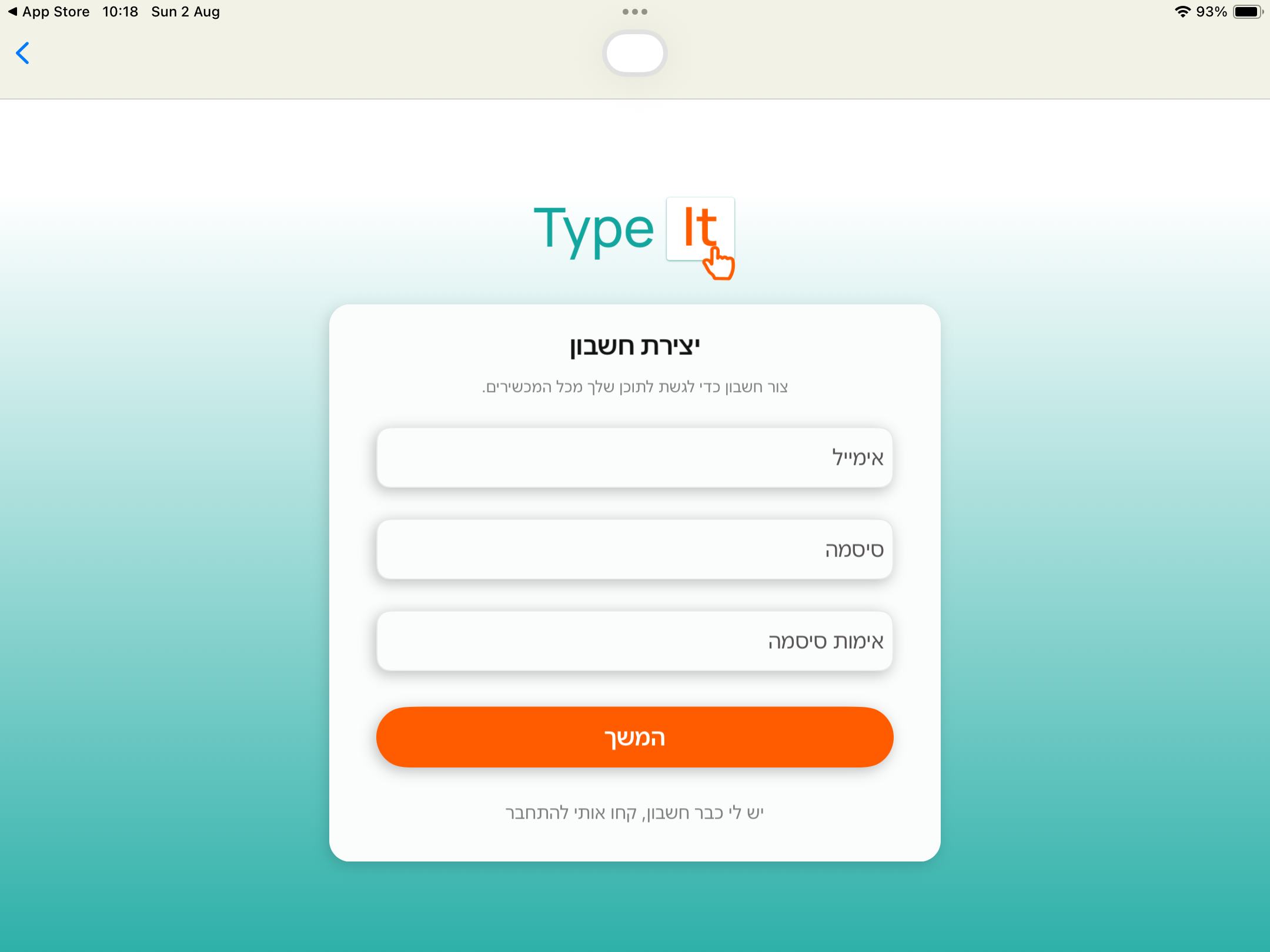
במסך "יצירת חשבון" תתבקשו להזין: כתובת אימייל, סיסמה לבחירתכם, ואימות הסיסמה (הקלדה חוזרת). לחצו על הכפתור הכתום "המשך" לסיום ההרשמה. אם יש לכם כבר חשבון קיים — לחצו על הקישור בתחתית: "יש לי כבר חשבון, קחו אותי להתחבר".
התחברות לחשבון קיים
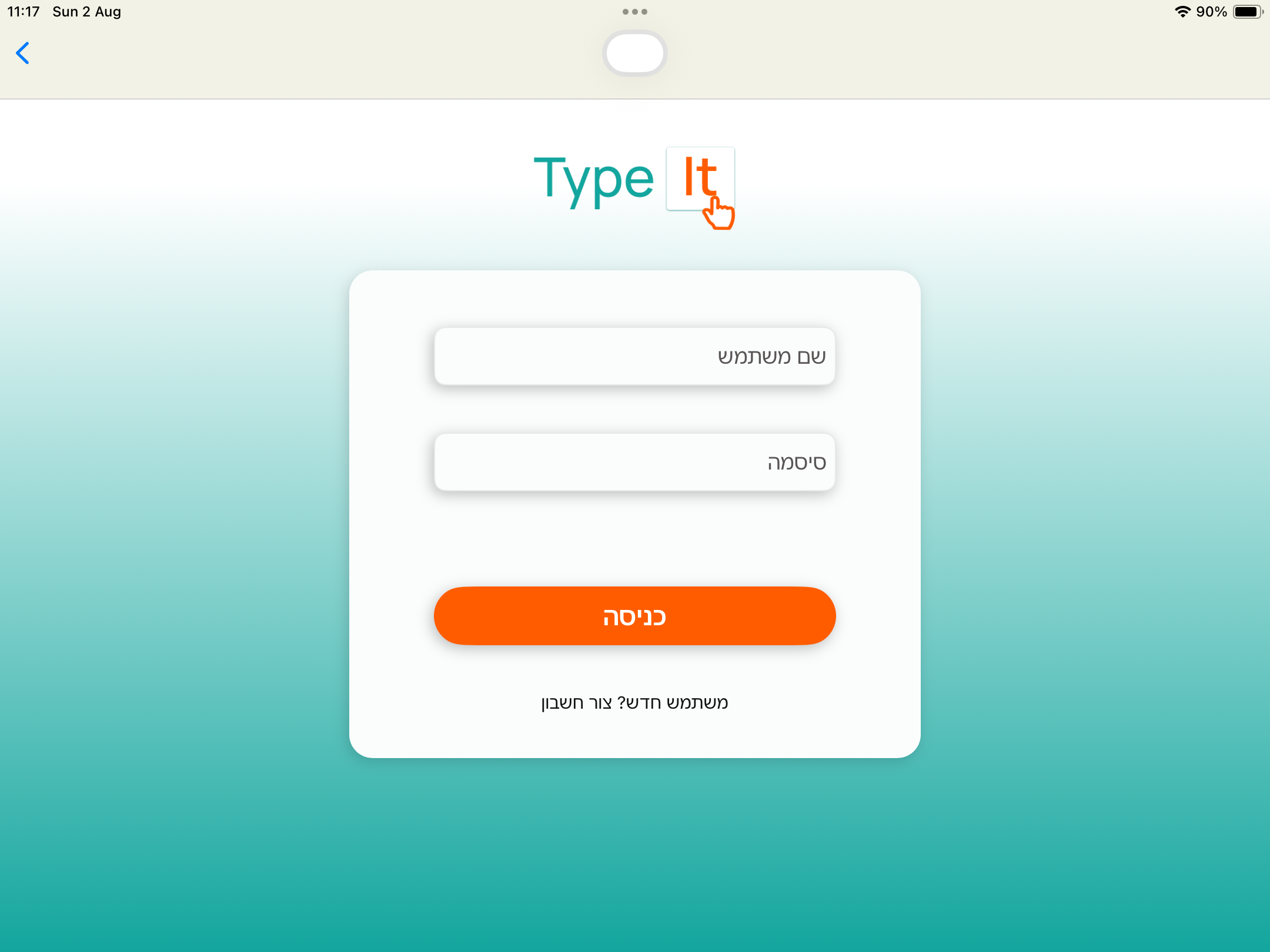
במסך ההתחברות הזינו את כתובת האימייל והסיסמה של החשבון הקיים שלכם, ולחצו על הכפתור הכתום "כניסה". אם הגעתם למסך זה בטעות וברצונכם ליצור חשבון חדש — לחצו בתחתית על "משתמש חדש? צור חשבון".
בחירת מסלול שימוש
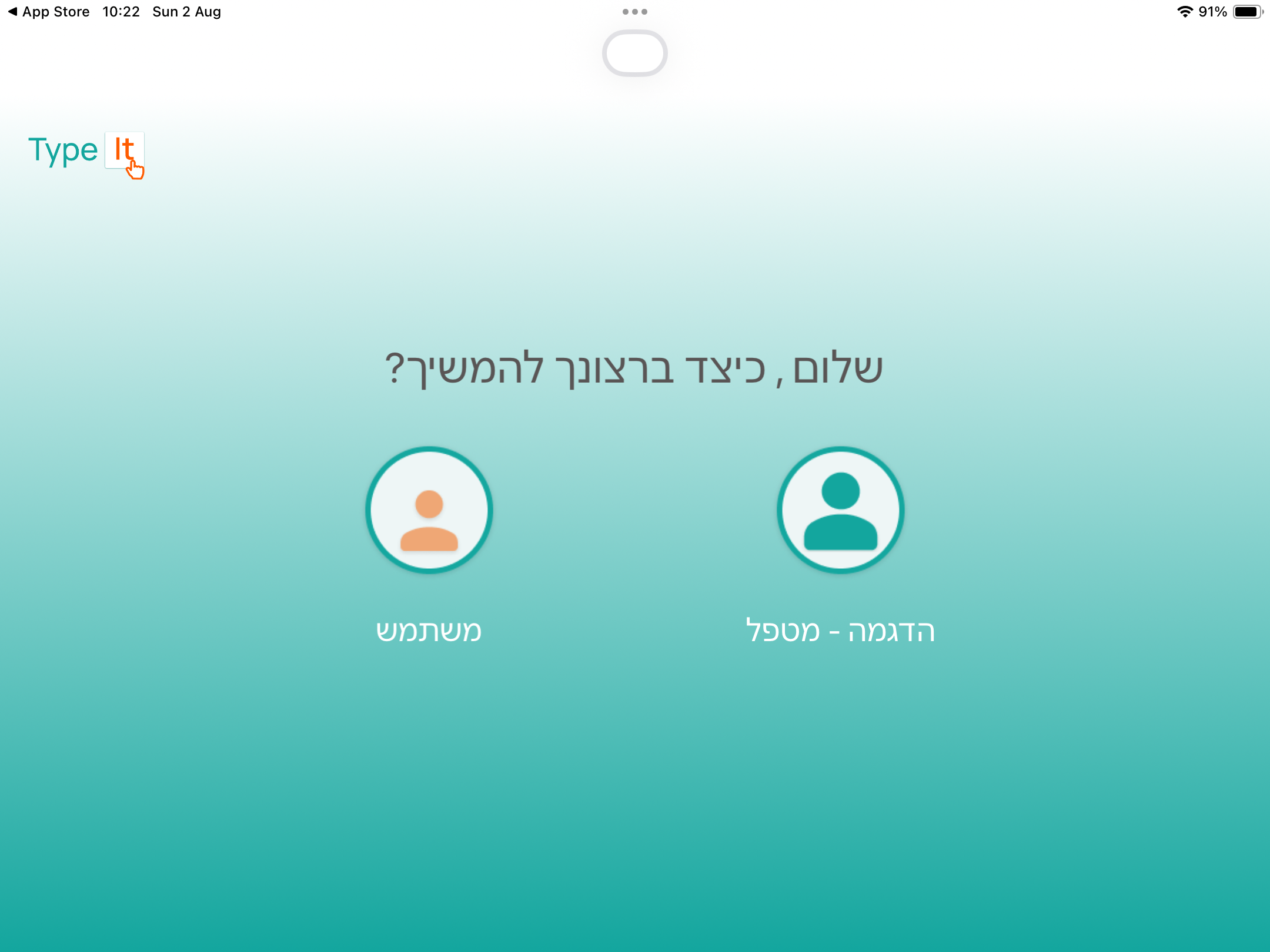
לאחר ההתחברות יופיע מסך הבחירה: "שלום, כיצד ברצונך להמשיך?". בחרו משתמש — כדי להיכנס לחשבון הפעיל ולעבוד באפליקציה. או הדגמה - מטפל — כדי לצפות בהדגמה ייעודית למטפלים ואנשי מקצוע.
הגדרת משתמשים ותכנים
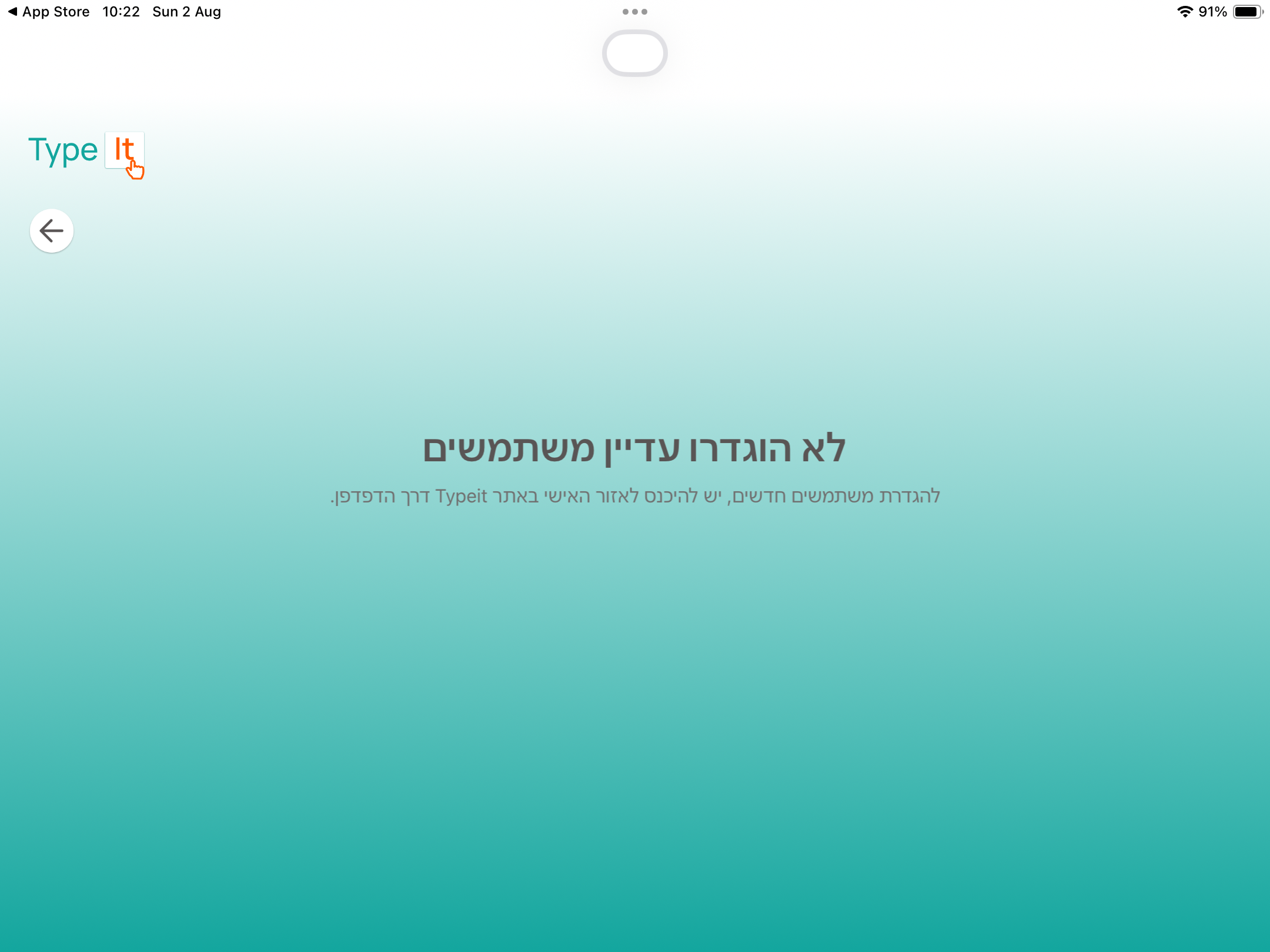
אם טרם הגדרתם משתמשים במערכת, יופיע המסך: "לא הוגדרו עדיין משתמשים". כדי להוסיף משתמשים חדשים, להעלות סרטונים ולנהל את הפרופיל האישי — יש להיכנס לאזור האישי באתר TypeIt דרך הדפדפן. לאחר שתגדירו את המשתמשים והתכנים באתר, הם יסתנכרנו אוטומטית ויופיעו באפליקציה ב-iPad.
מוכנים ללמוד!
האפליקציה מוכנה לשימוש מלא. בחרו משתמש, בחרו קטגוריה והתחילו ללמוד! ניתן להתאים את רמת הקושי, קצב הלמידה ותכני הפעילות בהתאם לצרכי המשתמש — ישירות מהגדרות הפרופיל באתר.